



海外旅遊•出差eSIM
提供200個以上國家與區域方案
集團累計使用人數突破2,500萬人
GLOBAL WiFi 提供服務※
※WiFi分享器租借服務的集團整體用戶數(2026年7月 Vision 調查)
搜尋所有國家與地區
-

日本 -

澳洲 -

紐西蘭 -

馬來西亞 -

印尼 -
柬埔寨 -

孟加拉 -

韓國 -

亞塞拜然 -

塔吉克 -

東加 -
斐濟群島 -

不丹 -

萬那杜 -

巴布亞紐幾內亞 -

馬爾地夫 -

薩摩亞(獨立國家) -

亞美尼亞 -

香港 -

哈薩克 -
汶萊 -

美國喬治亞州 -

寮國 -

吉爾吉斯共和國 -

尼泊爾 -

蒙古 -

烏茲別克 -

阿富汗 -

斯里蘭卡 -

巴基斯坦 -

澳門 -
關島 -

塞班島 -

泰國 -

新加坡 -

菲律賓 -

印度 -

中國 -

越南 -

新喀里多尼亞
-

歐洲周遊(36個國家) -

亞速群島 -

義大利 -

英國 -

法國 -

西班牙 -

瑞士 -

德國 -

冰島 -

愛爾蘭 -

安道爾 -

直布羅陀 -

愛沙尼亞 -

奧地利 -

荷蘭 -

加納利群島 -

賽普勒斯 -

希臘 -

克羅埃西亞 -

聖馬利諾 -

瑞典 -

斯瓦爾巴 -

巴利阿里群島(伊比薩島・馬約卡島・梅諾卡島) -

斯洛伐克 -

斯洛維尼亞 -

捷克共和國 -

丹麥 -

土耳其 -

挪威 -

梵蒂岡 -

匈牙利 -

芬蘭 -

保加利亞 -

比利時 -

波蘭 -

葡萄牙 -

葡萄牙屬馬德拉島 -

馬爾他 -

拉脫維亞 -

立陶宛 -

格陵蘭 -

列支敦斯登 -

羅馬尼亞 -

盧森堡 -

阿爾巴尼亞 -

烏克蘭 -

北馬其頓共和國 -

塞爾維亞共和國 -

法羅群島 -

白俄羅斯 -

波士尼亞與赫塞哥維納 -

摩納哥 -

摩爾多瓦 -

蒙特內哥羅 -

科索沃
-

巴西 -

墨西哥 -

波多黎各 -

阿根廷 -

瓜地洛普 -

荷屬阿魯巴國 -

安圭拉 -

安地卡及巴布達 -

英屬維京群島 -

聖巴瑟米 -

法國聖馬丁 -

法屬圭亞那 -

馬丁尼克 -

烏拉圭 -

巴拉圭 -

薩爾瓦多 -

荷屬安地列斯群島 -

蓋亞那 -

格瑞那達 -

英屬開曼群島 -

哥倫比亞 -

尼加拉瓜 -

牙買加 -
蘇利南共和國 -

聖克里斯多福及尼維斯 -

聖文森及格瑞那丁 -

聖露西亞 -

英屬特凱群島 -

智利 -

玻利維亞 -

宏都拉斯 -

千里達及托巴哥共和國 -
海地 -

巴拿馬 -
英屬百慕達群島 -

巴貝多 -

秘魯 -

蒙哲臘 -

貝里斯 -

荷屬庫拉索 -
委內瑞拉 -
多米尼克 -

巴哈馬 -

薩巴島
-

阿爾及利亞 -

迦納 -

加彭 -

馬達加斯加 -

馬拉威 -

模里西斯 -

烏干達 -

喀麥隆 -

肯亞 -

尚比亞 -

突尼西亞 -

剛果民主共和國 -

史瓦帝尼王國 -

塞席爾共和國 -

坦尚尼亞 -

查德 -

塞內加爾 -

奈及利亞 -

法屬留尼旺島 -

西班牙屬主權地(北非・摩洛哥相鄰地) -

馬約特島 -

南非 -

摩洛哥 -

幾內亞 -

剛果共和國 -

尼日 -

莫三比克 -

貝南共和國 -

幾內亞比索共和國 -

中非共和國 -

象牙海岸 -

獅子山 -

波札那 -

甘比亞 -

利比里亞 -

多哥 -

毛里塔尼亞 -

盧旺達 -

維德角 -

萊索托 -

蘇丹 -

馬里
-
日本 -
亞速群島 -

美國 -
義大利 -
澳洲 -
英國 -
紐西蘭 -
法國 -
西班牙 -
馬來西亞 -
印尼 -
柬埔寨 -
孟加拉 -
瑞士 -
韓國 -
德國 -
亞塞拜然 -
塔吉克 -
東加 -
斐濟群島 -
不丹 -
萬那杜 -
巴布亞紐幾內亞 -
馬爾地夫 -
薩摩亞(獨立國家) -
亞美尼亞 -
香港 -
哈薩克 -
汶萊 -
美國喬治亞州 -
寮國 -
吉爾吉斯共和國 -
尼泊爾 -
蒙古 -
烏茲別克 -
阿富汗 -
斯里蘭卡 -
巴基斯坦 -
澳門 -
關島 -
塞班島 -
冰島 -
愛爾蘭 -
安道爾 -
泰國 -
直布羅陀 -
巴西 -
愛沙尼亞 -
奧地利 -
荷蘭 -
加納利群島 -
賽普勒斯 -
希臘 -
克羅埃西亞 -
聖馬利諾 -
新加坡 -
瑞典 -
斯瓦爾巴 -
菲律賓 -
巴利阿里群島(伊比薩島・馬約卡島・梅諾卡島) -
斯洛伐克 -
斯洛維尼亞 -
捷克共和國 -
丹麥 -
土耳其 -
挪威 -
梵蒂岡 -
匈牙利 -
芬蘭 -
印度 -
保加利亞 -
比利時 -
波蘭 -
葡萄牙 -
葡萄牙屬馬德拉島 -
馬爾他 -
拉脫維亞 -
立陶宛 -
格陵蘭 -
列支敦斯登 -
羅馬尼亞 -
盧森堡 -
阿爾巴尼亞 -
烏克蘭 -
北馬其頓共和國 -
塞爾維亞共和國 -
法羅群島 -
白俄羅斯 -
波士尼亞與赫塞哥維納 -
摩納哥 -
摩爾多瓦 -
蒙特內哥羅 -
中國 -

加拿大 -

法屬聖皮耶與密克隆 -
墨西哥 -
波多黎各 -
阿根廷 -
瓜地洛普 -
荷屬阿魯巴國 -
安圭拉 -
安地卡及巴布達 -
英屬維京群島 -
聖巴瑟米 -
法國聖馬丁 -
法屬圭亞那 -
馬丁尼克 -
烏拉圭 -
巴拉圭 -
薩爾瓦多 -
荷屬安地列斯群島 -
蓋亞那 -
格瑞那達 -
英屬開曼群島 -
哥倫比亞 -
尼加拉瓜 -
牙買加 -
蘇利南共和國 -
聖克里斯多福及尼維斯 -
聖文森及格瑞那丁 -
聖露西亞 -
英屬特凱群島 -
智利 -
玻利維亞 -
宏都拉斯 -
千里達及托巴哥共和國 -
海地 -
巴拿馬 -
英屬百慕達群島 -
巴貝多 -
越南 -
秘魯 -
蒙哲臘 -
阿爾及利亞 -
迦納 -
加彭 -
馬達加斯加 -
馬拉威 -
模里西斯 -
烏干達 -
喀麥隆 -
肯亞 -
尚比亞 -
突尼西亞 -
剛果民主共和國 -
史瓦帝尼王國 -
塞席爾共和國 -
坦尚尼亞 -
查德 -
塞內加爾 -
奈及利亞 -
法屬留尼旺島 -
西班牙屬主權地(北非・摩洛哥相鄰地) -
馬約特島 -
南非 -
摩洛哥 -

以色列 -

伊朗 -

埃及 -

卡達 -

科威特 -

沙烏地阿拉伯 -

巴林 -

約旦 -
幾內亞 -
剛果共和國 -
尼日 -
莫三比克 -
貝南共和國 -
幾內亞比索共和國 -
貝里斯 -
中非共和國 -
象牙海岸 -
獅子山 -
荷屬庫拉索 -

夏威夷 -
亞洲/大洋洲周遊A(21個國家) -
亞洲/大洋洲周遊B(35個國家) -
亞洲/大洋洲周遊C(15個國家) -
歐洲周遊(36個國家) -
世界周遊A(54個國家) -
世界周遊B(107個國家) -
北美與中美洲之旅(6個國家) -
委內瑞拉 -

巴勒斯坦 -
波札那 -
甘比亞 -
世界周遊C(160個國家) -

伊拉克 -
利比里亞 -
多哥 -
多米尼克 -
巴哈馬 -
新喀里多尼亞 -
毛里塔尼亞 -
盧旺達 -
科索沃 -
維德角 -
萊索托 -

葉門 -
薩巴島 -
蘇丹 -
馬里 -

黎巴嫩


World eSIM 受青睞的理由
-
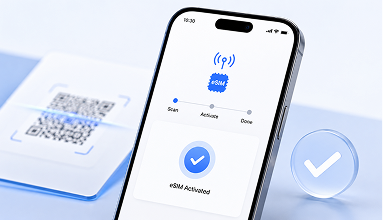
順暢開通
用手機輕鬆完成
-
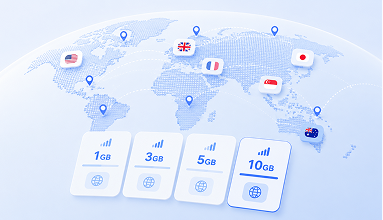
豐富的方案
可依國家、流量選擇
-
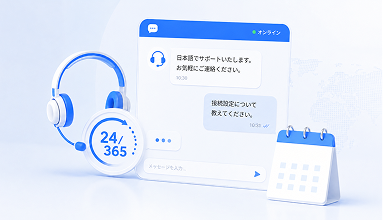
隨時可線上諮詢
全年365天皆可聯繫
eSIM的魅力
-
更換或遺失 SIM 卡的風險歸零
本國 SIM 卡保持插著即可,不必擔心遺失卡片,也免去在機上更換的麻煩。
-
只要一支手機就能超輕便
不必攜帶笨重的裝置,也不必每晚充電。減少行李,以您習慣的方式輕鬆旅行。
-

免去機場櫃台的排隊等候
透過網路即可完成申辦,出發前或回國後都不必為了領取、歸還裝置而浪費時間。
-
隨時隨地即時開通!
只要掃描 QR Code 即可連線。在當地流量不足時,也能立即在現場加購。
與 Wi‑Fi 裝置 SIM 卡,有什麼不同?
免領取、免歸還。只要一支手機,讓海外上網的準備更加輕便。
| World eSIM | Wi‑Fi 裝置 | 實體SIM卡 | |
|---|---|---|---|
| 領取・歸還 | 不需要 | 需要 | 需要 |
| 行李負擔 | 只需手機 | 需隨身攜帶WiFi機 | 需保管原本的SIM卡 |
| 充電需求 | 無需額外充電 | 需要 | 無需額外充電 |

免領取、免歸還。只要一支手機,讓海外上網的準備更加輕便。
使用方式
-
STEP 1
確認手機是否支援 eSIM
請先確認您的手機是否支援 eSIM,並確認裝置已完成 SIM 解鎖,才能順利使用海外 eSIM 上網服務。
-
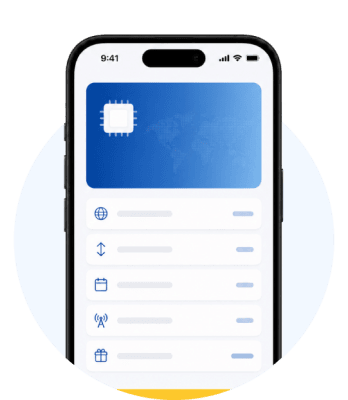
-
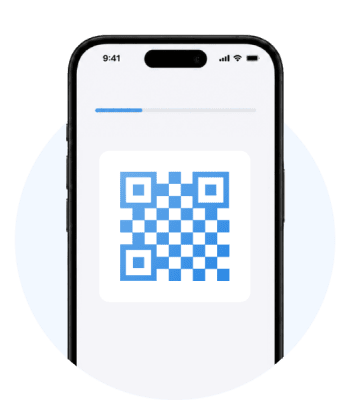
STEP 3
設定 eSIM
請依照World eSIM App或購買後收到的QR Code郵件說明,完成 eSIM 安裝與設定。
-
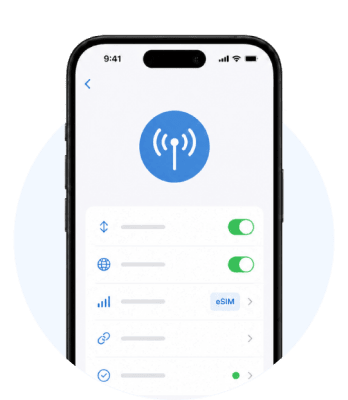
STEP 4
開始使用
完成 eSIM 設定後,即可在海外旅遊時輕鬆連線上網。


顧客回饋
-
僅需要一支手機即可使用,令人感動!

前陣子去美國旅行時不小心忘記準備網路了。因為美國免費WiFi熱點的設置比日本還多,所以我想應該沒有問題,但是實際到當地之後才發現相當的不便。難得的旅行,卻因為每次移動都需要不停的切換與重新連接網路讓我感覺很可惜,因此我開始尋找現成的網路服務,結果找到了World eSIM。提交申請之後竟然僅需5分鐘就能開始使用網路,沒有想到如此方便,真的太令我感動了!
-
去國外出差時能夠減少行李,真是令人開心。

我經常前往歐洲出差, 一直以來我都是攜帶租借的WiFi分享器。因為在機場領還WiFi分享器需要一些時間, 所以這次嘗試了eSIM。除了省去領還需要耗費的時間以外, 可以減少一件需要攜帶的物品讓我感覺輕鬆許多。我不曾發覺因擔心遺失或是損壞設備這一點在無形之中讓我感到有壓力。今後我打算需要進行線上會議時就選擇大容量,不需要開會時就使用較小容量的eSIM,根據不同的情況好好的活用eSIM。
-
海外旅遊時必備!我每次都用它!

我很喜歡海外旅遊,特別是亞洲各地。有時候一個月甚至會去兩次,所以能使用像World eSIM這樣容易申請而且不增加行李的網路服務真的很開心。World eSIM所支援的國家多達200個以上,就算變更目的地也不需要特地去比較服務內容就能做出選擇。特別是,萬一在旅途中發生容量不足也能馬上進行加值的這一點讓我非常喜歡。除此之外,價格也很實惠!所以我也會推薦給跟我一樣喜歡旅遊的朋友們^^


常見問題
-
A
eSIM 是內建於智慧型手機中的數位 SIM 卡。只要將 eSIM 設定檔安裝到手機中,即可在海外不同國家與地區使用行動網路服務。
使用 eSIM 進行海外上網時,不需要更換實體 SIM 卡,也不必攜帶 WiFi 分享器,透過自己的手機就能輕鬆連線,讓旅途中上網更加便利。
請注意,eSIM 僅適用於支援 eSIM 功能,且已完成 SIM 解鎖的智慧型手機。若您的手機不支援 eSIM,或仍有 SIM 鎖限制,將無法使用本服務。 -
A
使用 eSIM 前,您的手機需要支援「EID」資訊。
請開啟手機的電話 App,輸入「*#06#」。若畫面中有顯示「EID」,代表您的手機具備 eSIM 功能,可使用 World eSIM 服務。
另外,您的手機也必須是「SIM 解鎖」或「無鎖版」裝置。若不確定手機是否已解鎖,建議可事先向原購買店家或電信業者確認。
※上述方式非百分之百確認之方式,詳細仍建議與手機供應商確認或原購買設備之店家確認。 -
A
完成 eSIM 購買後,系統約會在1小時內左右,將設定所需的 eSIM 設定檔資訊透過電子郵件寄送給您。
收到設定資訊後,依照說明操作約 5 分鐘即可完成 eSIM 設定。設定完成後,即可於指定國家或地區使用行動網路。
請注意,eSIM 僅能於您購買的國家/地區方案內使用,無法在未購買的國家或地區使用。 -
A
eSIM 設定方式非常簡單。購買完成後,約 1小時內會收到設定用 QR Code 電子郵件。
為了讓您抵達當地後能更順利開始使用海外網路,建議可在出發前先掃描 QR Code,並完成 eSIM 安裝設定。
不過,部分國家或地區方案可能無法在出發地預先完成設定。詳細資訊請於購買後,至 My eSIM 的 eSIM 詳細頁面確認。
詳細設定步驟請參考以下 eSIM 設定教學:iOS 設定方式
Android 設定方式
-
A
eSIM 設定時需要穩定的網路環境,因此建議在 WiFi 或訊號良好的環境下進行安裝。
實際可設定時間會依您購買的 eSIM 方案而有所不同。部分方案可於出國前先完成安裝,部分方案則需抵達當地後再進行設定。
詳細設定時機請至 My eSIM 中查看您已購買方案的詳細說明。 -
A
即使仍在方案使用期間內,若已用完購買的上網流量,可能會出現無法連線,或網路速度受到限制的情況。
若您的 eSIM 方案仍在有效期間內,可透過 World eSIM App 或官方網站進入 My eSIM,依需求追加購買上網流量。 -
A
可以,eSIM 支援手機熱點分享/網路分享功能。您可以將手機的行動網路分享給其他裝置使用。
實際是否可使用熱點分享,可能會因手機型號、系統版本、當地電信商或接收熱點裝置的設定而有所不同,建議使用前先確認相關設定。iOS 熱點分享設定方式
- 從手機主畫面開啟「設定」。
- 點選「行動服務」或「行動網路」。
- 確認「行動數據」已切換至 eSIM 的數據方案。
- 點選「個人熱點」。開啟「允許其他人加入」。
您也可以在此頁面設定 WiFi 熱點密碼。
若要透過 WiFi 分享網路,請點選「開啟 Wi-Fi」。
※ 因不同手機或接收熱點裝置設定不同,可能會有無法使用熱點分享的情況,建議事先確認。Android 熱點分享設定方式
- 開啟手機的「設定」。
- 進入「網路和網際網路」。
- 點選「無線基地台與網路共享」或「熱點與網路共享」。
- 點選「WiFi 無線基地台」。
- 開啟「WiFi 無線基地台」功能。
若熱點分享功能無法開啟,或設定項目呈現無法操作的狀態,可能需要手動設定 APN。
手動設定 APN 的方式,請參考「eSIM 設定方法/Android」中的 STEP 2 說明。
※ 因不同手機或接收熱點裝置設定不同,可能會有無法使用熱點分享的情況,建議事先確認。